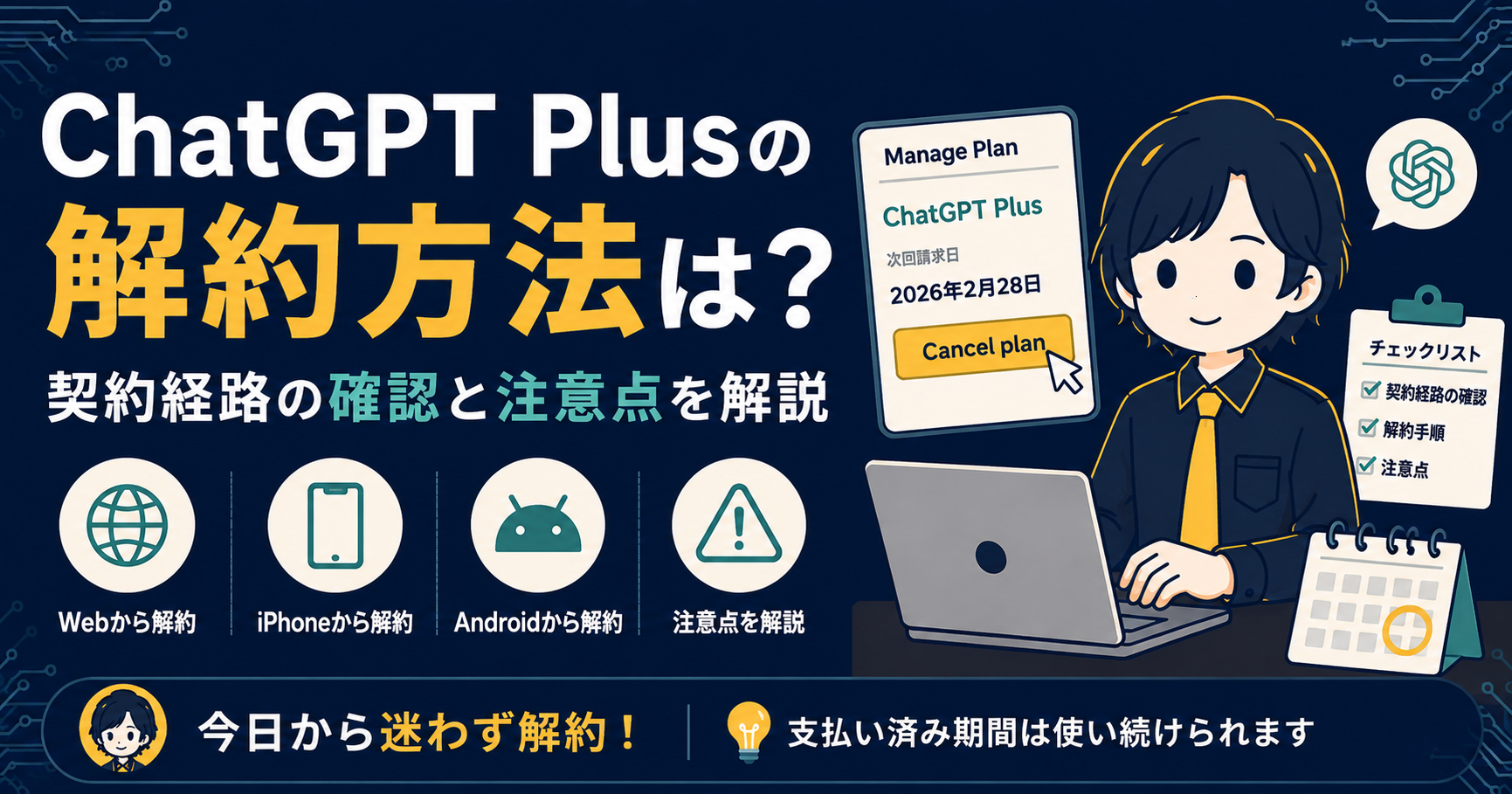
「ChatGPT Plus、思ったより使わなくなったから解約したい」
「解約ボタンがどこにあるのか分からない」
「アプリを削除しただけじゃダメなの?」
ChatGPT Plusは便利な反面、解約の手続き場所が分かりにくく、契約した経路を間違えると”解約したつもりなのに課金が続いていた”ということが起こりやすいサービスです。この記事では、契約経路ごとの解約手順と、事前に確認しておくべき注意点をまとめます。
結論:まず「どこで契約したか」を確認してください
一番大事なポイントを先にお伝えします。ChatGPT Plusは、契約した経路と同じ場所からしか解約できません。 ChatGPTのWebサイトから直接契約した場合と、iPhone(App Store)やAndroid(Google Play)経由で契約した場合とで、解約する場所がまったく異なります。
契約経路が分からない場合は、契約時に届いたレシートメールの送信元を確認するのが一番確実です。 OpenAIから直接届いていればWeb契約、AppleまたはGoogleから届いていればアプリ経由の契約です。
契約経路別の解約手順
Web(chatgpt.comで直接契約した場合)
- chatgpt.comにログインし、画面右上のアイコンから「設定(Settings)」を開く
- 「Account」→「Manage(管理)」を選択
- 「Cancel plan(プランをキャンセル)」を選択
- キャンセル理由の選択(任意)と最終確認を経て手続き完了
解約が完了すると、「Your plan has been canceled」というメッセージとともに、Plus機能を使い切れる最終日(次回請求日)が表示されます。
iPhone(App Storeで契約した場合)
- iPhoneの「設定」アプリを開く
- 自分の名前をタップ →「サブスクリプション」
- 「ChatGPT」を選択
- 「サブスクリプションをキャンセル」を選択
Android(Google Playで契約した場合)
- Google Playストアアプリを開く
- 右上のアカウントアイコン →「お支払いと定期購入」→「定期購入」
- 「ChatGPT」を選択
- 「定期購入を解約」を選択
解約前に知っておきたい3つの注意点
①解約しても、支払い済みの期間は使い続けられる
Kindle Unlimitedと同様、日割り返金はありません。 月初に課金され、月末に解約した場合、その月末まではPlus機能を使い続けられます。翌月以降、自動的にFreeプランへ切り替わります。
②契約経路を間違えると、解約ボタンが表示されない
Webの設定画面を開いても「Cancel plan」が見当たらない場合、iPhoneやAndroid経由で契約している可能性があります。 その場合は「Manage subscription(Apple/Google)」といった案内が表示されるはずなので、そちらの指示に従ってください。
③解約は、次回請求日の前日までに済ませる
請求のタイミングぎりぎりに解約手続きをすると、間に合わず課金されてしまうことがあります。 余裕を持って、次回請求日の前日までには手続きを済ませておくと安心です。
よくある質問
Q. 解約すると、それまでの会話履歴は消えますか?
A. 解約してFreeプランに戻っても、基本的に過去の会話履歴は残ります。ただし、Plus限定の機能(優先アクセスなど)は使えなくなります。
Q. 解約ボタンが見当たらない場合はどうすればいいですか?
A. まず契約経路(Web/iPhone/Android)を確認してください。多くの場合、間違った場所を探していることが原因です。それでも見つからない場合は、OpenAIのヘルプセンターに問い合わせるのが確実です。
Q. 一度解約した後、また契約し直すことはできますか?
A. できます。いつでも同じアカウントから再度Plusプランに申し込めます。
まとめ
ChatGPT Plusの解約は、以下のポイントさえ押さえておけば迷わず進められます。
- まず契約経路(Web/iPhone/Android)を確認する
- 契約経路に応じた画面から解約手続きを行う
- 解約しても、支払い済みの期間は引き続き利用できる
「無料版とPlus版、どちらが自分に合っているか改めて考えたい」という方は、こちらの記事もあわせてご覧ください。
▼あわせて読みたい
コメント