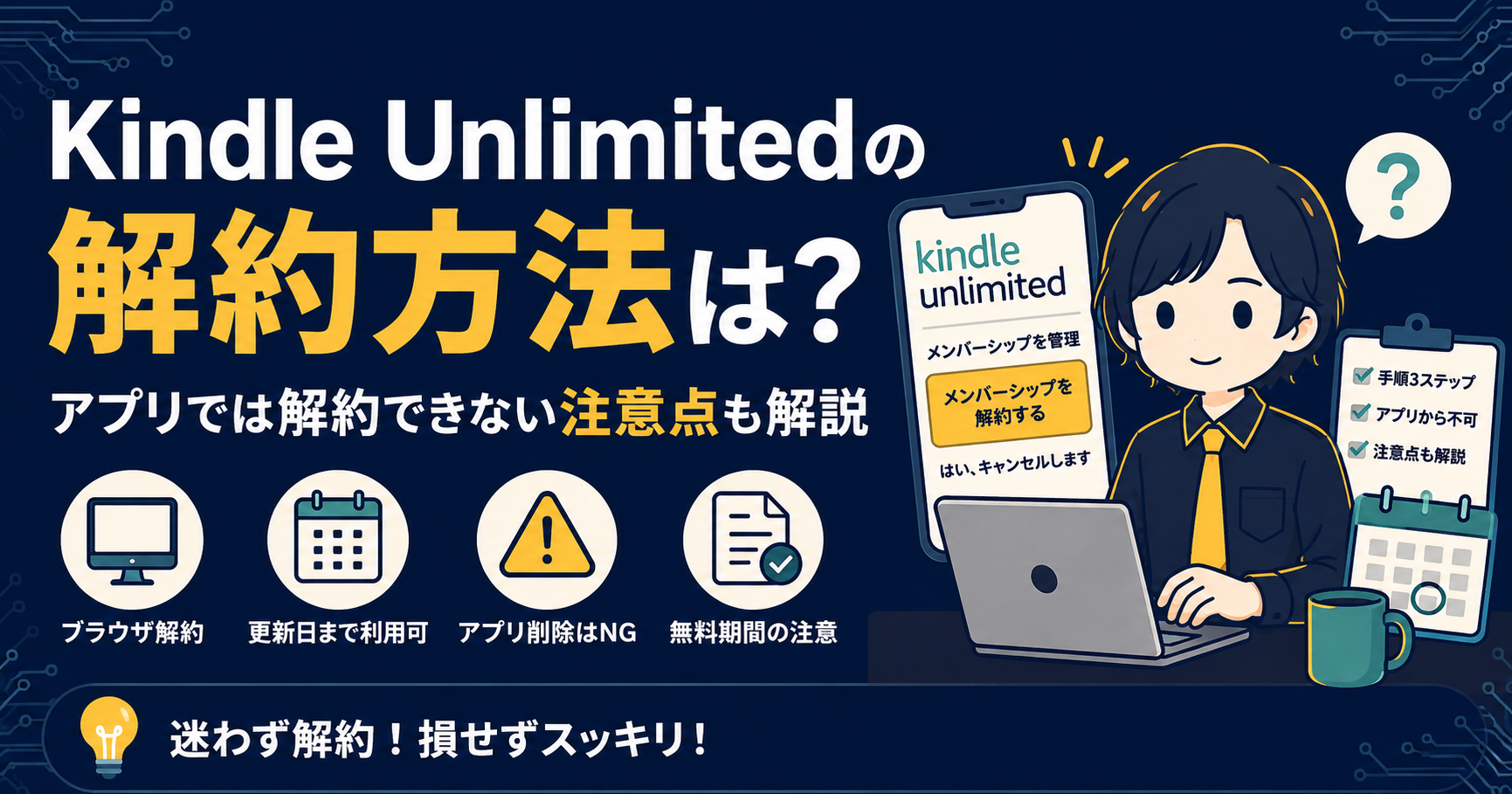
「Kindle Unlimitedを解約したいけど、どこから手続きすればいいか分からない…」
「アプリを削除しただけじゃダメなの?」
「無料体験中に解約し忘れて、課金されないか不安…」
Kindle Unlimitedは便利なサービスですが、いざ解約しようとすると「どこにボタンがあるのか分かりにくい」と感じる方が多いようです。この記事では、解約の手順と、損をしないための注意点をまとめて解説します。
結論:解約はブラウザから、3ステップで完了します
最初に一番大事なことをお伝えします。Kindle Unlimitedは、スマホアプリからは解約できません。 必ずWebブラウザ(Safari、Chromeなど)から手続きする必要があります。アプリを削除しただけでは解約になっておらず、課金が継続してしまうので注意してください。
解約手順(3ステップ)
STEP1:ブラウザで解約ページを開く
スマホまたはPCのブラウザで、Amazonにログインした状態で「Kindle Unlimited会員登録を管理」のページにアクセスします。Amazonのトップページ →アカウントサービス →「お客様のKindle Unlimited会員資格」からもたどり着けます。
STEP2:「メンバーシップを解約する」を選択
会員情報のページが開いたら、「メンバーシップを管理」→「メンバーシップを解約する」の順に進みます。
STEP3:解約を確定する
確認画面が出るので、「はい、キャンセルします」のようなボタンを選択すれば手続き完了です。
解約できたか確認する方法
念のため、もう一度「Kindle Unlimited会員登録を管理」のページを開いてみてください。「〇年〇月〇日まではKindle Unlimitedにアクセス可能です」といった表示に変わっていれば、解約手続きは正しく完了しています。
解約前に知っておきたい3つの注意点
①解約しても、次回更新日までは読み放題が続く
Kindle Unlimitedは日割り返金がない仕組みなので、解約手続きをしても、契約期間の最終日までは引き続き読み放題を利用できます。 「思い立ったらすぐ解約予約だけしておく」のが、一番損のない使い方です。
②無料体験中の解約は、期間内に済ませる
初めて登録する際の30日間無料体験や、キャンペーンプラン(2ヶ月99円など)を利用している場合、その期間内に解約しないと、自動的に通常料金(月額980円)へ移行してしまいます。 体験だけのつもりなら、カレンダーなどに解約予定日をメモしておくと安心です。
③解約後、しばらくしてから「特別プラン」が出ることがある
解約から半年〜1年程度経つと、再登録時に割引キャンペーン(3ヶ月99円など)が表示されることがあるようです。表示されるかどうかは利用状況によって変わるため、再登録を考えている場合は、登録画面を開いて自分に案内が出ているか確認してみてください。
よくある質問
Q. 解約すると、ダウンロードした本はすぐ読めなくなりますか?
A. 契約期間が終了するタイミングで読めなくなります。解約手続きをした直後に、即座に読めなくなるわけではありません。
Q. iPhoneのApp内課金で登録した場合も、同じ手順で解約できますか?
A. App Store経由で登録した場合は、Amazonの画面ではなく、iPhoneの「設定」→「サブスクリプション」から解約する必要があります。登録した経路によって解約場所が異なる点に注意してください。
Q. もう一度読み放題を使いたくなったら、どうすればいいですか?
A. 同じログインアカウントから、いつでも再登録できます。前述の通り、再登録時に割引キャンペーンが表示されることもあります。
まとめ
Kindle Unlimitedの解約は、以下の3ステップで完了します。
- ブラウザで「Kindle Unlimited会員登録を管理」ページを開く
- 「メンバーシップを解約する」を選択
- 確認画面で解約を確定する
アプリからは解約できない点、解約しても契約期間の最終日までは読み放題が続く点、この2つさえ押さえておけば、迷うことなく手続きできます。
「まずは試してみたい」という方も、この手順さえ知っておけば安心して始められます。無料体験については、こちらの記事でおすすめの本とあわせて紹介しています。
▼あわせて読みたい
コメント